Đặt bàn
Bài viết này dành cho ai?
Chủ tài khoản, hoặc nhân viên có vai trò:
- Nhận đơn
Cài đặt vai trò tại Tất cả > Thiết lập > Vai trò.
Nhận đặt bàn trước và quản lý lịch chỗ ngồi.
Mở màn hình đặt bàn
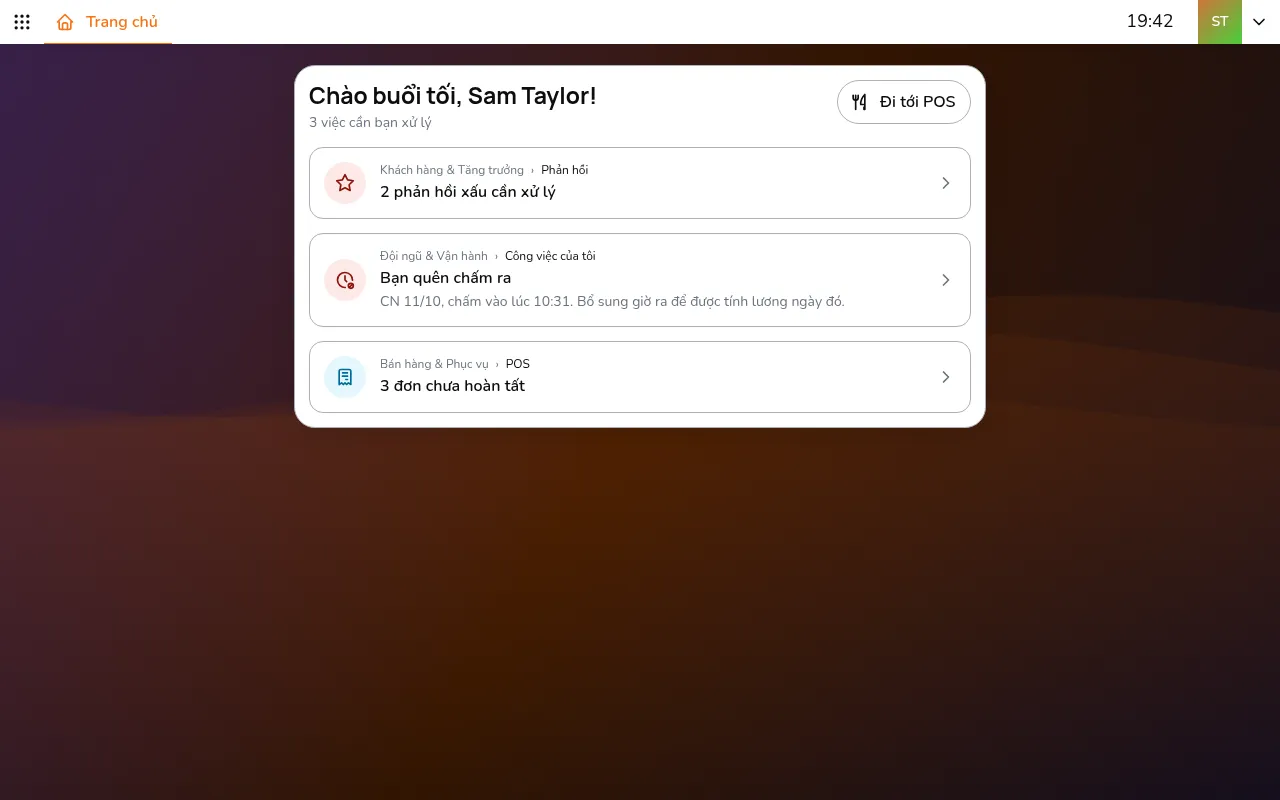
- Vào Tất cả > Bán hàng & Phục vụ > POS
- Chọn cửa hàng bằng bộ chọn cửa hàng
- Vào Đặt bàn
Màn hình có hai tab: Lịch và Sơ đồ tầng.
Tạo đặt bàn
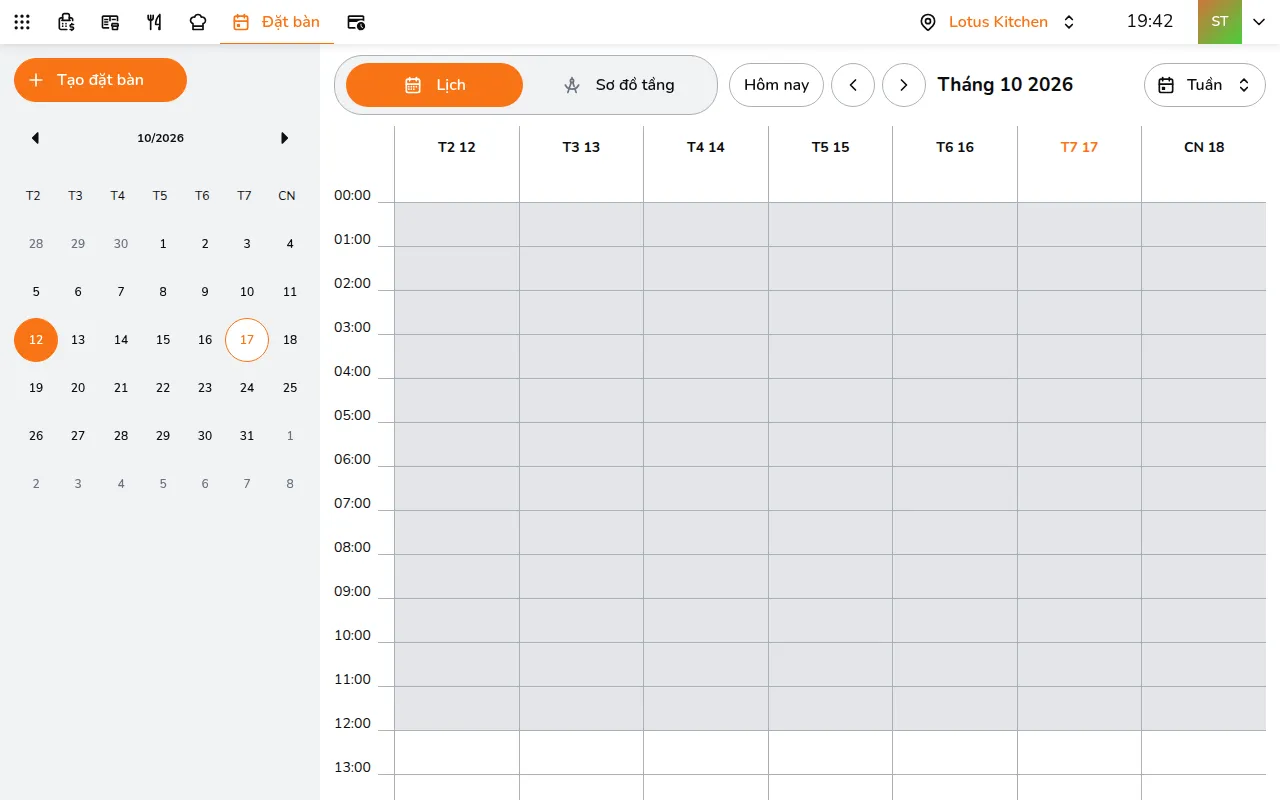
- Bấm Tạo đặt bàn ở thanh bên (+ trên điện thoại), hoặc bấm vào một ô giờ trống trên lịch
- Chọn ngày, giờ, bàn, và nhập tên khách
- Bấm Tạo đặt bàn
Hệ thống hiện giờ mở cửa của cửa hàng và cảnh báo nếu bạn chọn giờ ngoài giờ mở cửa. Bạn cũng có thể thêm số điện thoại, email, số khách và yêu cầu đặc biệt của khách.
Lịch
Chuyển đổi giữa các chế độ xem bằng danh sách chọn ở trên cùng:
- Ngày: dòng thời gian theo giờ cho một ngày
- Tuần: xem 7 ngày với lưới theo giờ (mặc định)
- Tháng: lịch theo tháng, hiện số đặt bàn mỗi ngày
Dùng nút mũi tên để chuyển giữa các khoảng thời gian, hoặc bấm Hôm nay để quay về. Lịch nhỏ ở thanh bên giúp bạn nhảy đến bất kỳ ngày nào.
Trên điện thoại, lịch là một dải tuần: bấm vào một ngày để xem các đặt bàn của ngày đó, kèm số đặt bàn và số khách.
Sơ đồ tầng
Bố cục nhà hàng với các bàn được tô màu theo trạng thái:
- Đỏ: có đặt bàn quá giờ
- Cam: có đặt bàn sắp tới
- Xám: bàn trống
Mỗi bàn hiện số đặt bàn của bàn đó. Bấm vào một bàn để xem hoặc tạo đặt bàn cho bàn đó. Nếu nhà hàng có nhiều tầng, dùng mũi tên để chuyển giữa các tầng.
Quản lý đặt bàn
Bấm vào một đặt bàn để mở. Thời gian cho biết ngày giờ khách đến, kèm thời gian đếm ngược. Từ đó bạn có thể:
- Sửa: đổi ngày, giờ, bàn, thông tin khách hoặc ghi chú
- Xếp bàn: khách đã đến, xếp khách vào bàn
- Hủy đặt bàn: hủy đặt bàn (hỏi xác nhận trước)