Ca bán hàng
Bài viết này dành cho ai?
Chủ tài khoản, hoặc nhân viên có vai trò:
- Ca bán hàng ở mức Quản lý, để mở và đóng ca
- Nhận đơn, để vào ca và bán hàng
Cài đặt vai trò tại Tất cả > Thiết lập > Vai trò.
Có trong mọi gói.
Ca bán hàng gom mọi thứ diễn ra ở POS của một cửa hàng, từ lúc mở đến lúc đóng: đơn hàng, thanh toán và tiền mặt trong ngăn kéo. POS chỉ nhận đơn khi đang có ca mở và bạn đã vào ca đó.
Ca bán hàng khác ca làm. Ca làm là lịch ai làm lúc nào; ca bán hàng theo dõi POS bán được gì.
Chọn cửa hàng
POS luôn làm việc cho một cửa hàng. Lần đầu mở POS, bạn sẽ được hỏi cửa hàng nào:
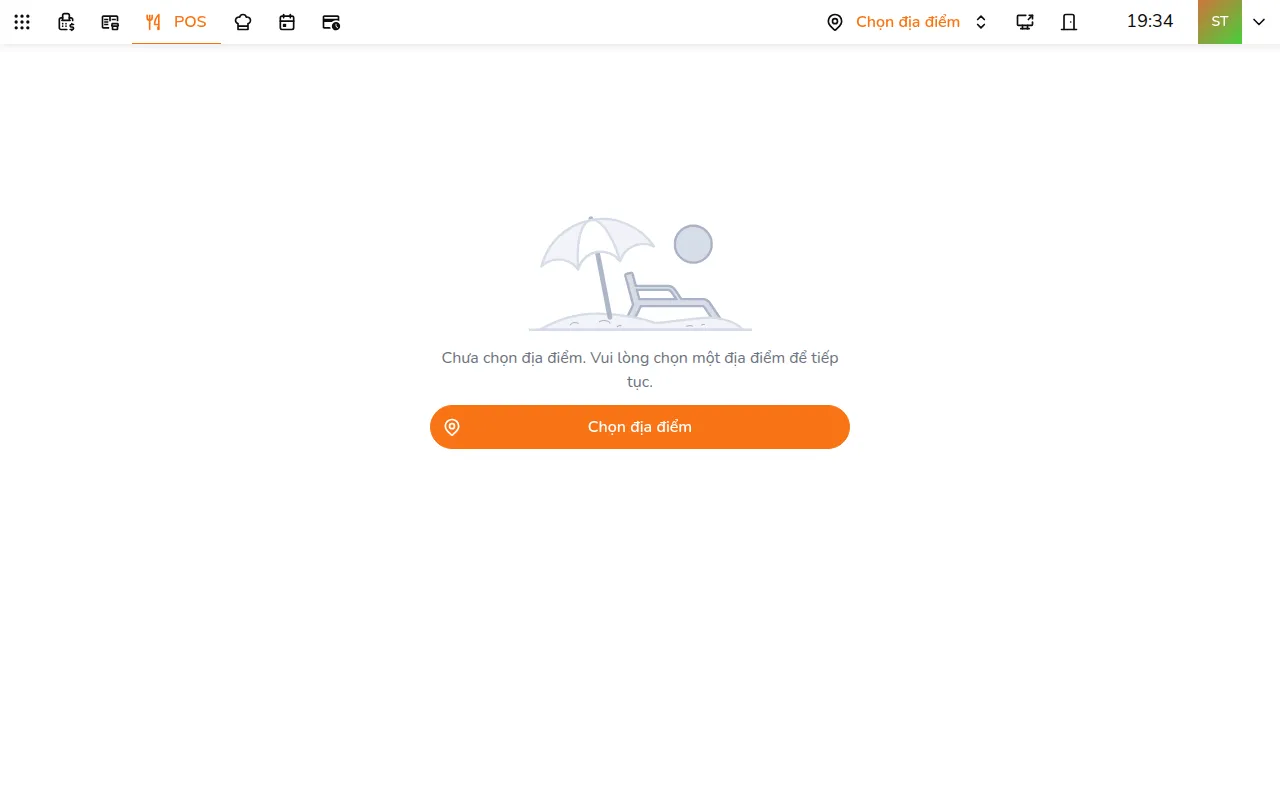
- Bấm Chọn địa điểm
- Bấm vào cửa hàng của bạn
Muốn đổi cửa hàng sau này, bấm nút chọn cửa hàng có biểu tượng trên thanh trên cùng. Trên điện thoại chỉ hiện biểu tượng này.
Mở ca
Nếu cửa hàng chưa ai mở ca, POS sẽ báo Cửa hàng này chưa mở ca bán hàng.
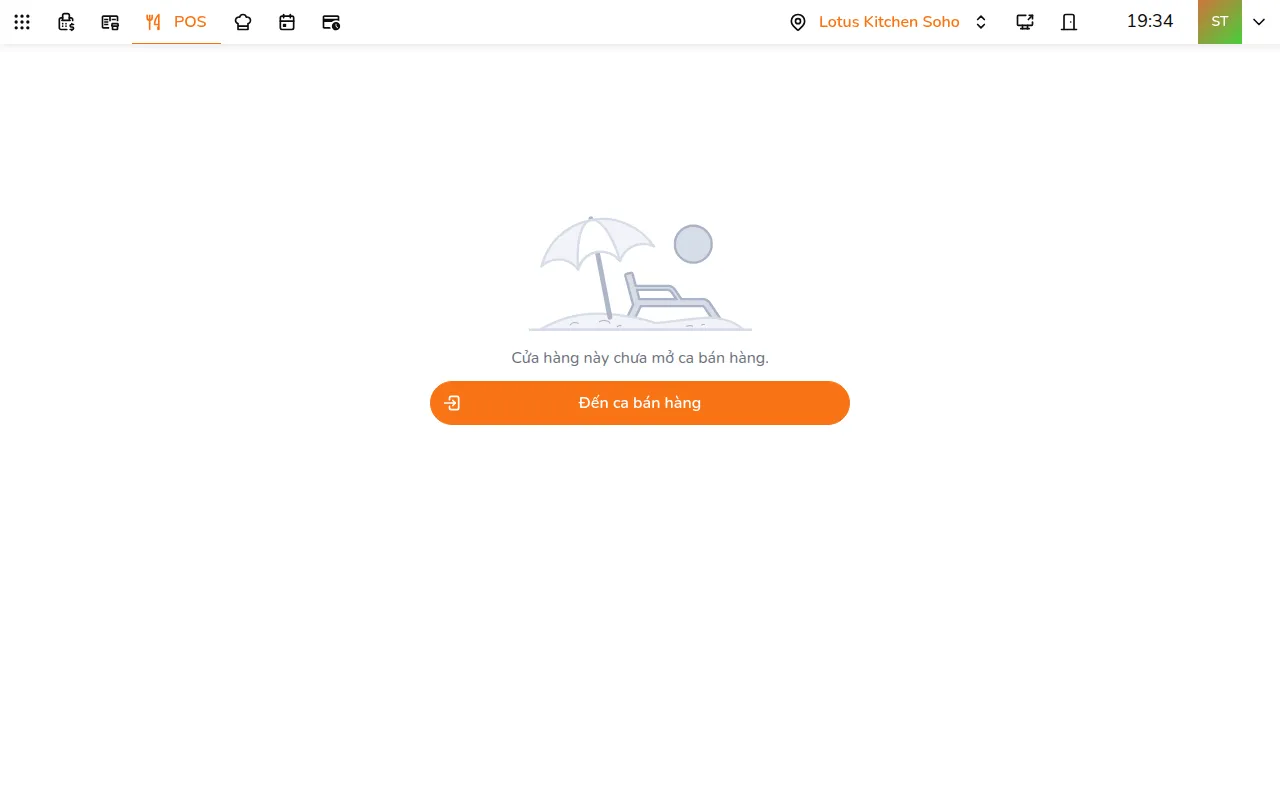
- Bấm Đến ca bán hàng, hoặc mở Ca làm việc
- Bấm Mở ca mới
- Nhập Tiền mở ca: số tiền có sẵn trong ngăn kéo trước đơn đầu tiên
- Thêm ghi chú nếu cần
- Bấm Mở ca mới
Bạn tự vào ca mình vừa mở, và POS sẵn sàng nhận đơn.
Vào ca
Những người khác bán hàng tại cửa hàng sẽ vào ca đang mở. Khi mở POS ở cửa hàng mà bạn chưa vào ca, POS sẽ mời bạn vào ca. Không cần nhập mã.
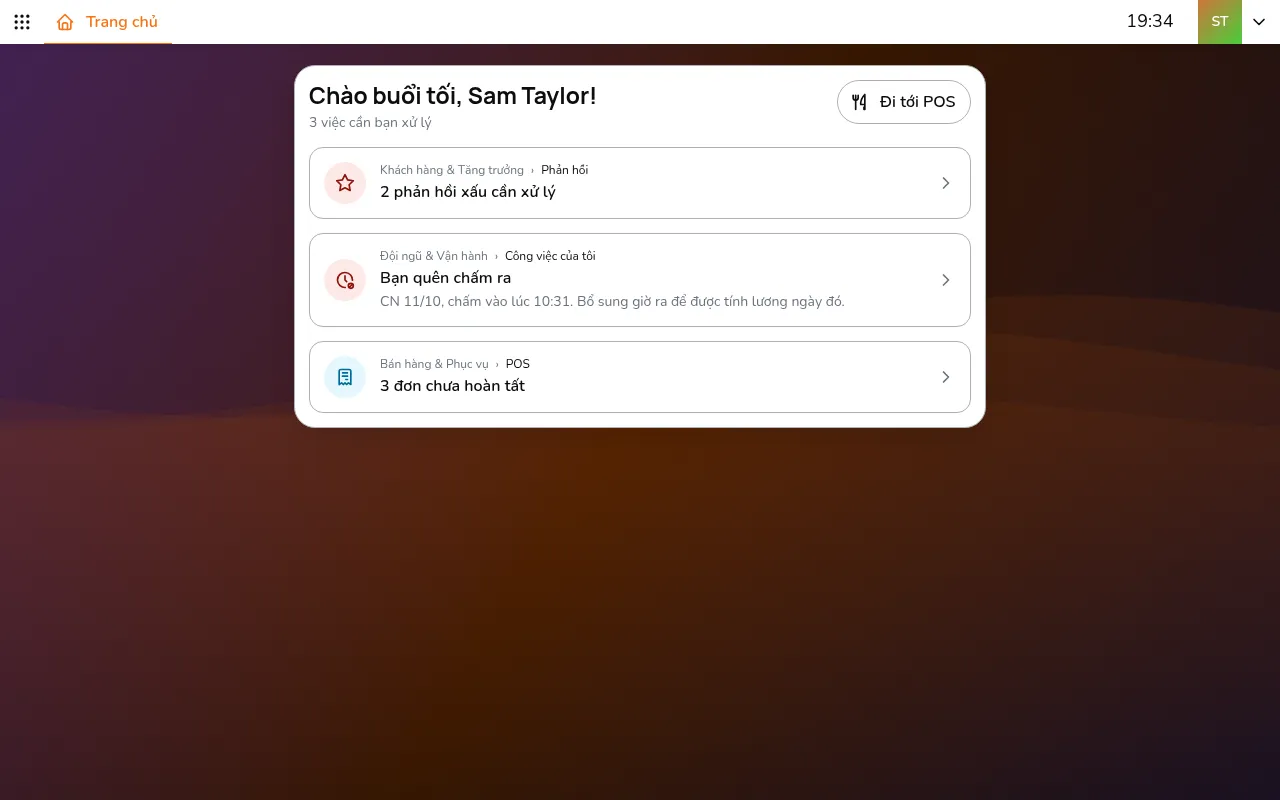
- Vào POS
- Bấm Vào ca
Mỗi lúc bạn chỉ ở một ca. Vào ca ở cửa hàng khác thì bạn rời ca đang làm, và POS báo trước khi bạn bấm.
Nếu cửa hàng yêu cầu chấm công trước khi bán, POS sẽ đưa nhân viên đi Chấm vào trước.
Trong ca
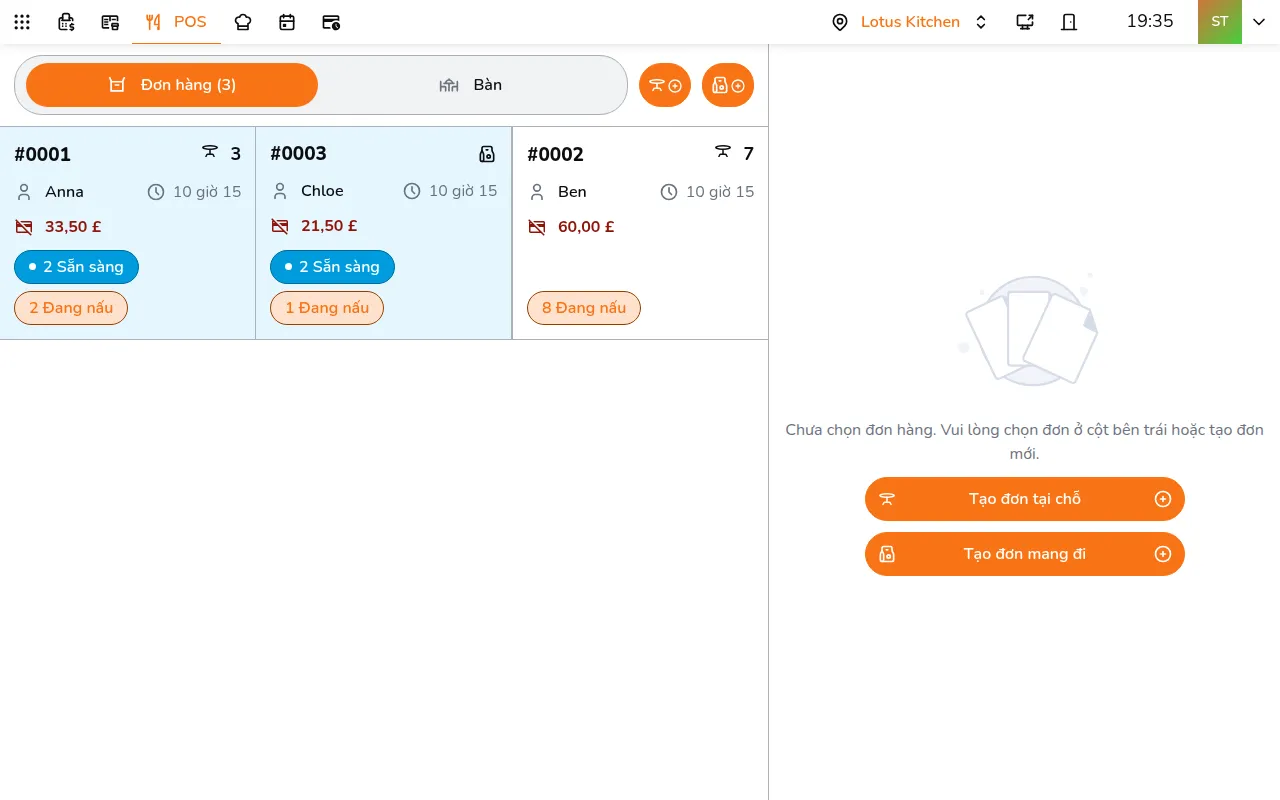
Mọi đơn hàng và thanh toán được ghi vào ca, kèm tên người đã nhận đơn.
Ở Ca làm việc, thẻ trên cùng cho biết ca đang mở: đã chạy bao lâu, doanh thu đến lúc này và thu ngân. Trên điện thoại, đó là nút Xem và đóng ca hiện tại.
Đóng ca
Cuối ngày, đếm tiền trong ngăn kéo rồi đóng ca:
- Mở Ca làm việc và bấm vào ca đang mở
- Trong Thông tin đóng ca, nhập Tiền vào: tiền bỏ thêm vào ngăn kéo mà không đến từ bán hàng
- Nhập Tiền ra: tiền lấy ra khỏi ngăn kéo, ví dụ để trả nhà cung cấp
- Thêm ghi chú đóng ca nếu cần
- Xem Thống kê ca và Chi tiết thanh toán
- Bấm Đóng ca, rồi Có, đóng ca này (Xác nhận trên điện thoại)
Đóng ca không thể hoàn tác, nên hãy đếm tiền trước khi xác nhận.