Quy trình đơn hàng
Bài viết này dành cho ai?
Chủ tài khoản, hoặc nhân viên có vai trò:
- Nhận đơn
Cài đặt vai trò tại Tất cả > Thiết lập > Vai trò.
Có trong mọi gói.
Đây là cách một đơn đi trên POS, từ lúc chọn bàn đến khi thanh toán. POS nhận đơn khi bạn đã chọn cửa hàng và vào ca bán hàng của cửa hàng đó. Xem Ca bán hàng.
1. Tạo đơn
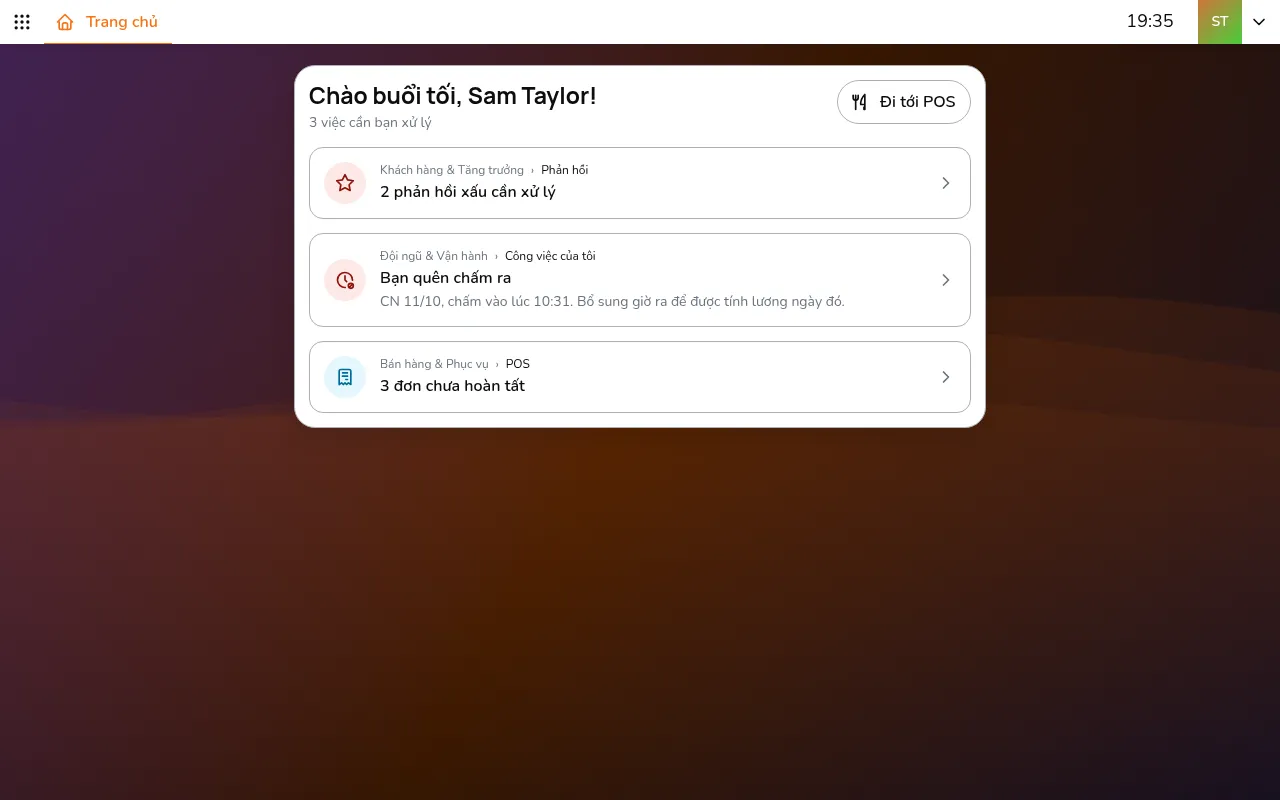
- Vào POS
- Bấm Tạo đơn tại chỗ và chọn bàn. Với đơn mang đi, bấm Tạo đơn mang đi
Trên máy tính hoặc máy tính bảng, hai nút này là nút biểu tượng cạnh tab Đơn hàng và Bàn. Trên điện thoại, bấm nút ở thanh dưới cùng trước.
Bàn đang có đơn được tô màu, kèm số đơn đang mở ở bàn đó.
Nếu POS đang bật Yêu cầu thông tin khách hàng trước khi tạo đơn, POS sẽ hỏi thông tin khách trước.
2. Thêm món
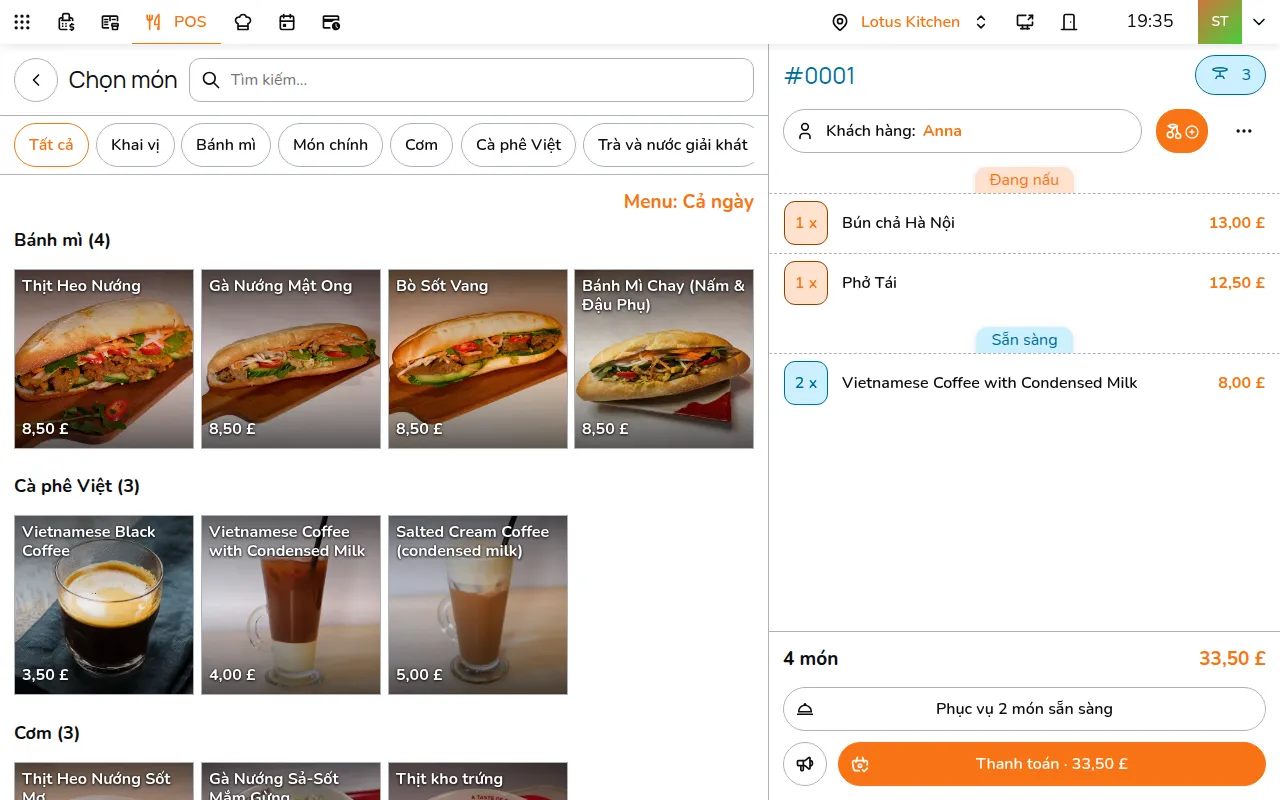
- Bấm vào món trên thực đơn. Các nhóm món ở phía trên và ô tìm kiếm giúp bạn tìm món nhanh hơn. Trên điện thoại, nút cạnh ô tìm kiếm liệt kê các nhóm món
- Món có tùy chọn sẽ mở các tùy chọn trước. Chọn tùy chọn, thêm Ghi chú cho món này cho bếp nếu cần, đặt số lượng rồi bấm Thêm
- Xem giỏ hàng: các món nằm đó ở trạng thái Mới cho đến khi bạn gửi đi. Trên điện thoại, bấm nút giỏ hàng ở dưới cùng để xem giỏ
Tùy chọn của món nằm trên một dòng đỏ ngay dưới tên món, ghi chú nằm dưới dòng đó.
3. Gửi vào bếp
Bấm Gửi 2 món đến bếp: con số là số món mới được gửi. Các món được gửi tới màn hình bếp, đúng trạm bếp của từng món, và hiện Đang nấu trên đơn.
Khi bếp báo món đã xong, nút Phục vụ 1 món sẵn sàng hiện bên cạnh. Bấm nút này khi món đã lên bàn.
4. Thanh toán
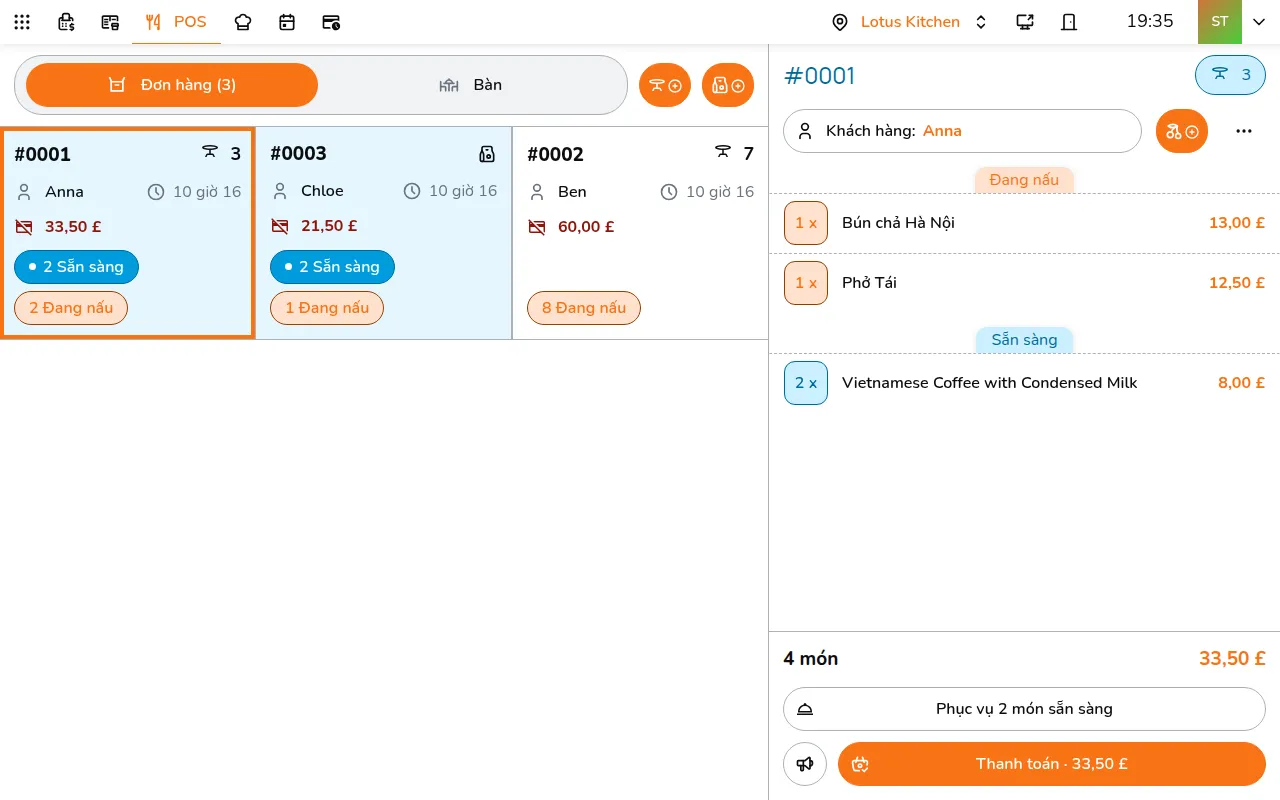
- Bấm Thanh toán · £…
- Xem tổng tiền, rồi chọn cách khách trả: Tiền mặt, một máy quẹt thẻ của bạn, hoặc Nhiều phương thức để chia hóa đơn
Trên máy tính hoặc máy tính bảng, màn hình thanh toán còn liệt kê các món chưa trả.
- Để thêm giảm giá, phụ thu hoặc tiền tip, bấm Sửa phụ thu, giảm giá và tiền tip. Xem Áp dụng ưu đãi trên POS
- Để chia hóa đơn, xem Chia thanh toán
5. Thêm tùy chọn
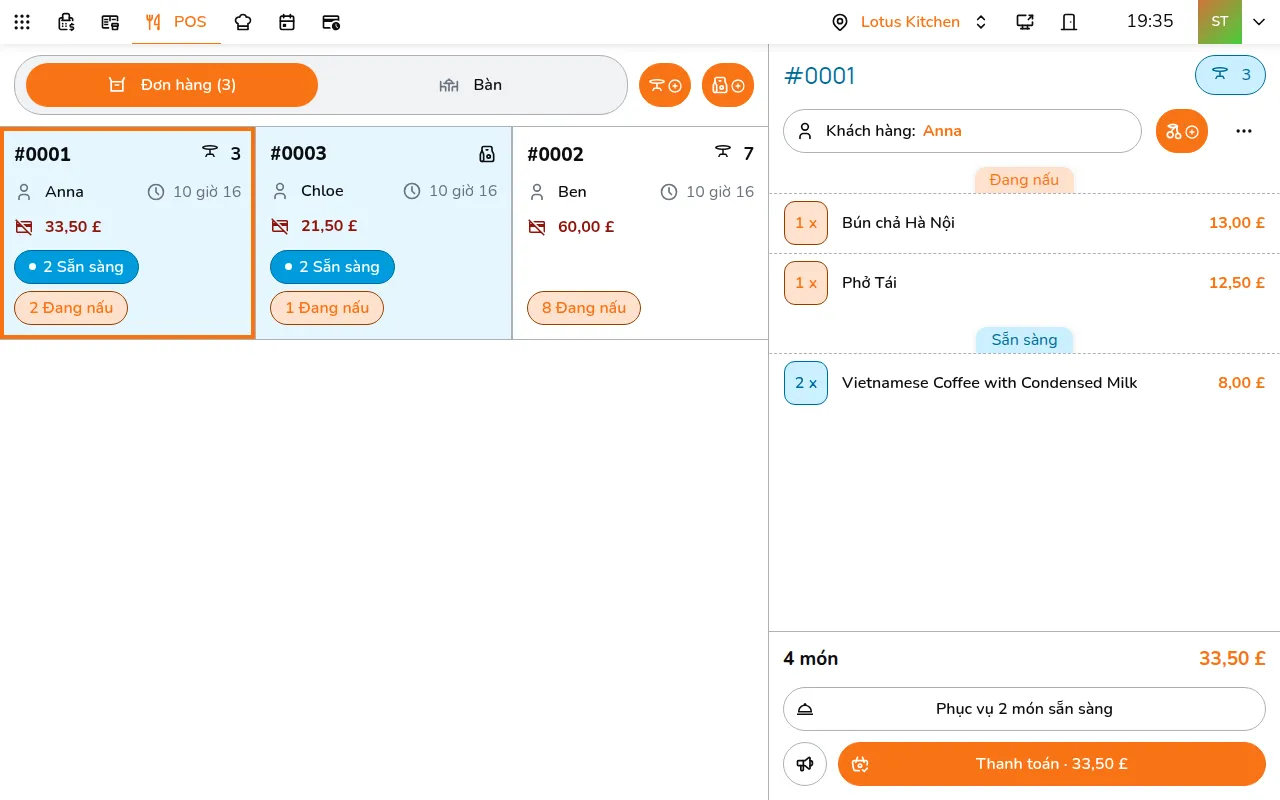
- Bấm ⋯ trên đơn
- Chọn việc cần làm:
- Thêm món ngoài menu: món không có trên thực đơn. Cần quyền Giảm giá và sửa giá trong vai trò
- In hóa đơn, và Gửi email hóa đơn khi đơn có email của khách
- Sửa phụ thu, giảm giá và tiền tip
- Đổi bàn, và Chuyển sang mang đi hoặc Chuyển sang ăn tại chỗ
- Hiện mã QR cho khách: ở cửa hàng mà nhân viên đưa mã cho khách vào bàn, để khách tự gọi món và thanh toán bằng điện thoại
- Chi tiết thanh toán: các khoản đã thu
- Tạo hoàn tiền, khi đơn đã có thanh toán. Xem Hoàn tiền
- Hủy đơn hàng, khi chưa thanh toán gì. Đơn bị hủy ngay, không hỏi lại. Khi bếp đã bắt đầu làm, cần quyền Huỷ món và huỷ đơn trong vai trò
- Hoàn thành đơn hàng: đóng đơn. Nếu vẫn còn phần chưa trả, POS báo số tiền trước
Danh sách đơn
Mỗi đơn đang mở là một ô: số đơn, số bàn hoặc biểu tượng túi với đơn mang đi, tên khách, đơn đã mở bao nhiêu phút, và số tiền còn phải trả màu đỏ (Đã thanh toán · £… màu xanh khi đã trả đủ). Các nhãn cho biết việc cần làm: Yêu cầu thanh toán, 2 Sẵn sàng, 3 Đang nấu, 1 Đã phục vụ, 1 chưa gửi.
Muốn xem danh sách theo kiểu khác, bấm ảnh đại diện ở thanh trên cùng, rồi Bán hàng (POS) trong Máy này, và chọn Hiển thị đơn trên POS: Hiện đại (dạng ô, mặc định), Cổ điển hoặc Chi tiết (dạng bảng).