Chấm vào và chấm ra
Bài viết này dành cho ai?
Mọi người có hồ sơ nhân viên tại cửa hàng. Chấm công không cần vai trò nào.
Có trong gói Manage và Grow.
Nhân viên chấm vào, chấm ra bằng chính điện thoại của mình, trong Công việc của tôi. Vị trí của điện thoại chứng minh họ đang ở cửa hàng, và mỗi lần chấm vào được khớp với ca làm của họ, nên bảng công và lương tự có mà không cần giấy tờ.
Thiết lập cửa hàng
Quản lý bật vận hành nhân viên cho từng cửa hàng tại Tất cả > Thiết lập > Vận hành nhân viên. Chọn cửa hàng bằng nút trên thanh trên cùng, điền các mục rồi bấm Lưu:
- Bật vận hành nhân viên: bật chấm công, danh sách kiểm tra và sự cố cho cửa hàng. Các mục khác chỉ hiện khi đã bật
- Bán kính cho phép (mét): nhân viên phải ở gần cửa hàng đến mức nào. Nên để rộng hơn tòa nhà một chút
- Tự động khóa chấm ra sau (giờ): ngày không có ca, nhân viên còn chấm ra được trong bao lâu sau khi chấm vào
- Cho phép chấm công ngoài khu vực: cho cửa hàng có sóng yếu
- Yêu cầu có ca đã xếp để chấm công: chỉ cho chấm vào khi có ca
- Cho chấm vào sớm (phút): hiện khi bắt buộc có ca. Nhân viên được chấm vào sớm nhất bao nhiêu phút trước giờ bắt đầu ca. Lương vẫn tính từ giờ bắt đầu ca. 0 nghĩa là 15 phút
- Thời gian cho phép chấm ra sau khi ca kết thúc (phút): sau khi ca kết thúc, nhân viên còn chấm ra được trong bao lâu
- Ngưỡng đi muộn (phút): chấm vào muộn bao nhiêu phút thì vẫn tính là đúng giờ. 0 nghĩa là 10 phút
- Yêu cầu chấm công mới dùng được máy bán hàng: nhân viên phải chấm vào rồi mới nhận đơn được trên POS
Thiết lập điện thoại
Mỗi lần chấm vào và chấm ra đều lưu vị trí của bạn, nên Smatyx cần vị trí chính xác. Không phải chỉ có GPS: trong nhà, điện thoại dùng thêm Wi-Fi và sóng di động. Nếu chỉ có vị trí gần đúng, điện thoại có thể lệch vài kilômét, và chấm công báo Ngoài phạm vi. Làm một lần trên mỗi thiết bị bạn dùng để chấm công.
iPhone và iPad
- Mở Cài đặt > Quyền riêng tư & Bảo mật > Dịch vụ định vị và bật Dịch vụ định vị
- Trong danh sách đó, chọn Trang web Safari (hoặc trình duyệt bạn dùng, như Chrome), chọn Khi dùng ứng dụng và bật Vị trí chính xác
- Trong Smatyx, bấm Cho phép khi trình duyệt hỏi vị trí
Android
- Mở Cài đặt > Vị trí và bật Sử dụng vị trí
- Nhấn giữ biểu tượng trình duyệt, như Chrome, rồi chọn Thông tin ứng dụng > Quyền > Vị trí. Chọn Chỉ cho phép khi dùng ứng dụng và bật Sử dụng vị trí chính xác
- Trong Smatyx, bấm Cho phép khi trình duyệt hỏi vị trí
Windows
- Mở Bắt đầu > Cài đặt > Quyền riêng tư & bảo mật > Vị trí, bật Dịch vụ định vị và Cho phép ứng dụng truy cập vị trí của bạn
- Trong trình duyệt, bấm biểu tượng bên trái thanh địa chỉ, mở quyền của trang và đặt Vị trí thành Cho phép
Máy tính xác định vị trí qua Wi-Fi. Máy chỉ cắm dây mạng, không có Wi-Fi, có thể bị đặt ở xa cửa hàng, nên hãy chấm công bằng điện thoại.
Mac
- Mở Cài đặt hệ thống > Quyền riêng tư & Bảo mật > Dịch vụ định vị, bật lên và cho phép trình duyệt của bạn
- Trong Safari, mở Safari > Cài đặt > Trang web > Vị trí và đặt Smatyx thành Cho phép. Với Chrome, dùng biểu tượng bên trái thanh địa chỉ
Bỏ sót bước nào? Khi vị trí bị chặn, Công việc của tôi hiện nút Cách bật vị trí với các bước cho đúng thiết bị bạn đang dùng.
Chấm vào
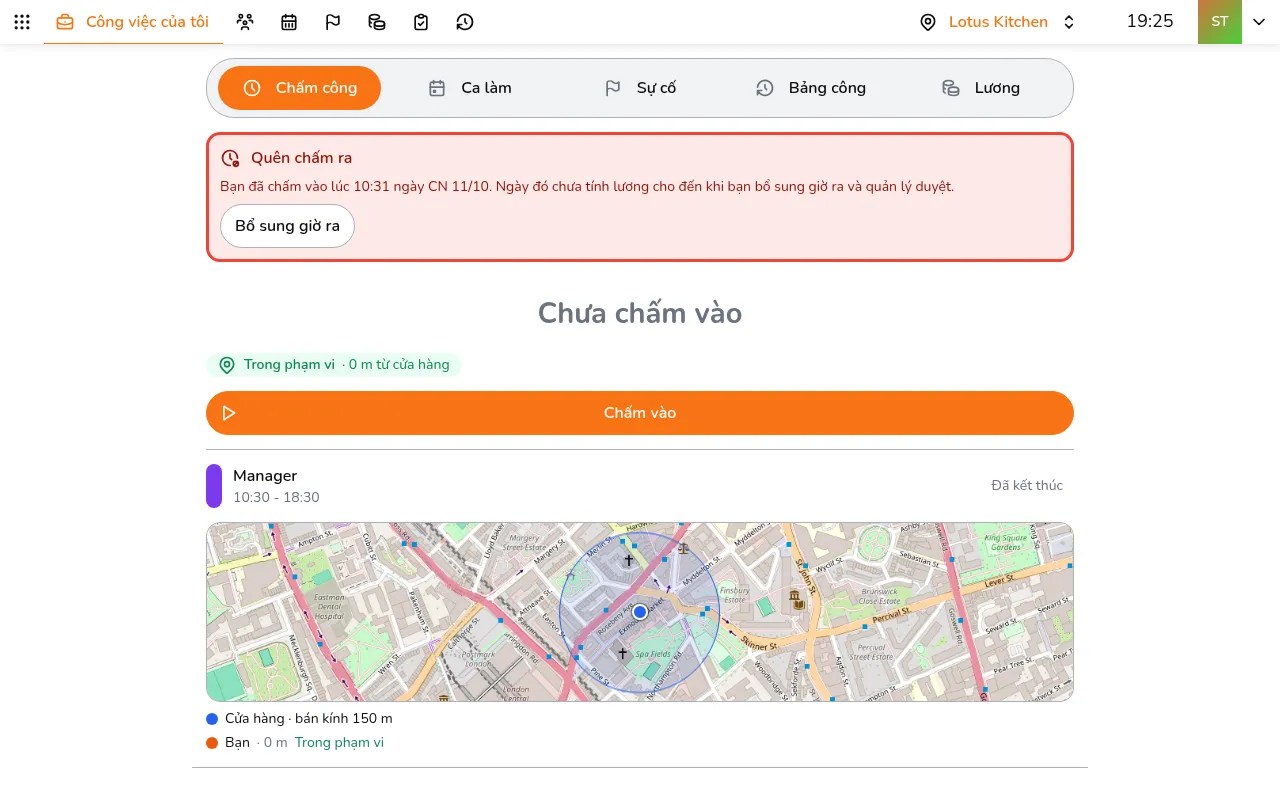
- Mở Công việc của tôi và ở tab Chấm công
- Cho phép truy cập vị trí nếu trình duyệt hỏi
- Kiểm tra dòng xanh Trong phạm vi và ca hôm nay. Bản đồ cho thấy bán kính của cửa hàng và vị trí của bạn
- Bấm Chấm vào
Công việc của tôi nằm trong Tất cả > Đội ngũ & Vận hành. Trên điện thoại, Tất cả là nút Thêm ở thanh dưới cùng, và khi đã mở, Công việc của tôi hiện ở thanh đó với tên Công việc.
Hết ca, mở lại Công việc của tôi và bấm Chấm ra.
Nếu Công việc của tôi báo Vị trí đang bị chặn, bấm Cách bật vị trí và làm theo các bước cho thiết bị của bạn. Nếu báo Ngoài phạm vi trong khi bạn đang ở cửa hàng, hãy kiểm tra vị trí chính xác đã bật chưa (xem ở trên), rồi ra gần cửa hoặc cửa sổ và thử lại. Nếu vẫn không được, nhờ quản lý thêm giờ giúp bạn.
Khi cửa hàng bắt buộc có ca, bạn được chấm vào từ 15 phút trước giờ bắt đầu ca, hoặc số phút cửa hàng đã đặt. Lương vẫn tính từ giờ bắt đầu ca.
Thẻ đỏ Quên chấm ra nghĩa là có một ngày trước đó chưa chấm ra. Để bổ sung giờ đó, hoặc sửa giờ vào, giờ ra bị sai, xem Sửa giờ chấm công hoặc xin tính lương tăng ca.
Xem ca làm của bạn
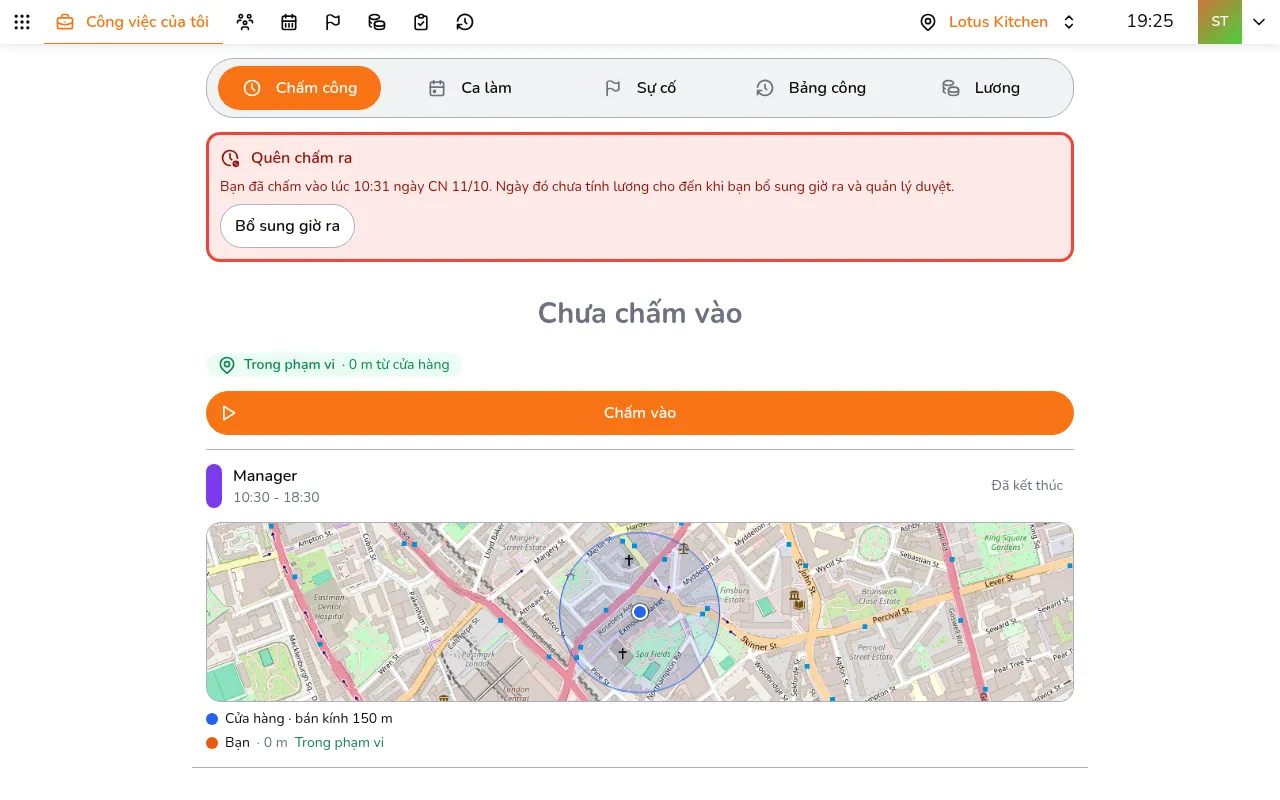
- Mở Công việc của tôi và bấm tab Ca làm. Tab này liệt kê các ca của bạn trong tuần
- Bấm vào một ca để xem giờ ca, giờ bạn chấm vào và các danh sách kiểm tra bạn phụ trách
Các tab còn lại cho biết sự cố liên quan đến bạn, bảng công của bạn và số lương đến nay.
Nên biết
- Mỗi lúc bạn chỉ chấm vào ở một cửa hàng
- Chấm ra cũng đưa bạn ra khỏi ca bán hàng trên POS ở cửa hàng đó
- Quá giờ kết thúc ca cộng thời gian cho phép, bạn không chấm ra được nữa, và ngày đó tính là quên chấm ra cho đến khi giờ ra được bổ sung