Lịch làm việc
Bài viết này dành cho ai?
Chủ tài khoản, hoặc nhân viên có vai trò:
- Lịch làm việc và bảng công ở mức Xem để xem lịch, hoặc Quản lý để xếp lịch
Cài đặt vai trò tại Tất cả > Thiết lập > Vai trò.
Có trong gói Manage và Grow.
Lịch làm việc là kế hoạch ai làm lúc nào. Các phần khác của Đội ngũ & Vận hành cũng dựa vào nó: mỗi lần chấm vào được khớp với một ca làm, bảng công đánh dấu ai đi muộn và ai bỏ ca, và lương tính theo giờ của từng ca.
Mở lịch làm việc
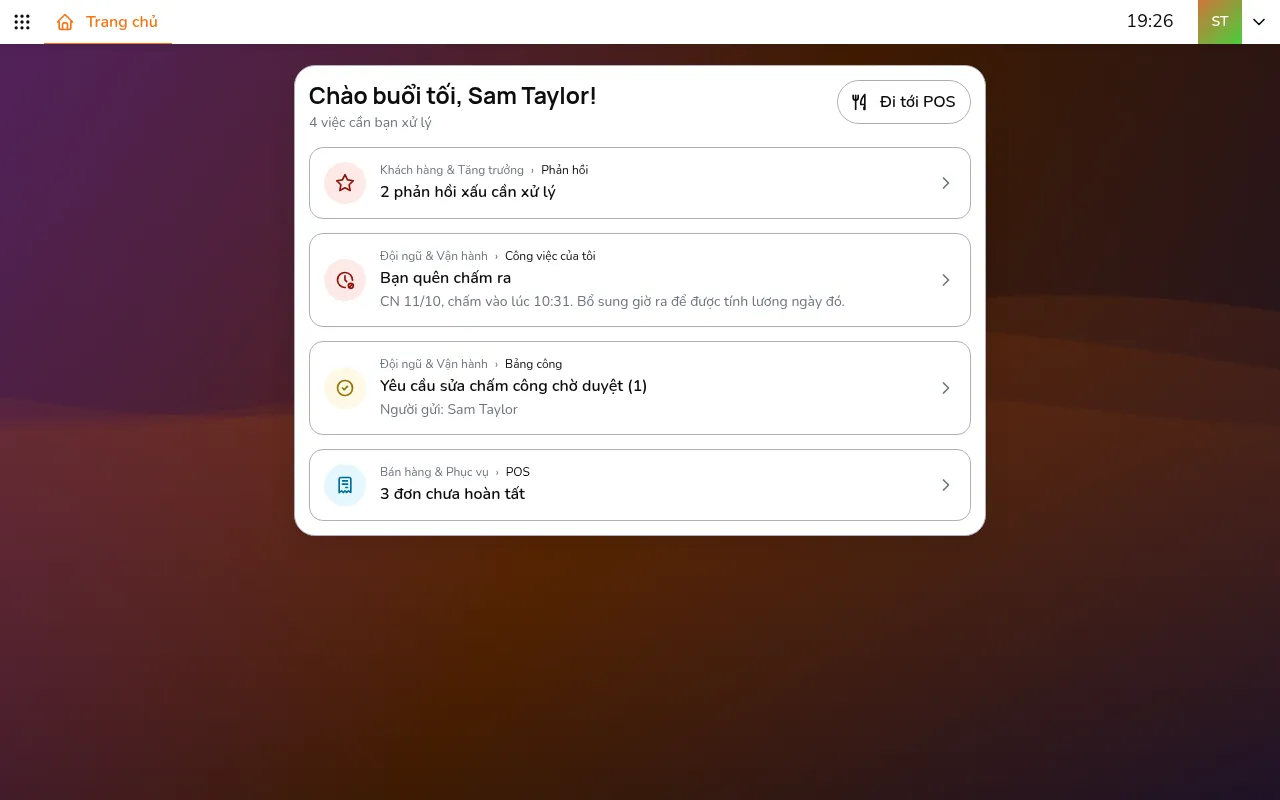
- Vào Tất cả > Đội ngũ & Vận hành > Lịch làm việc
- Chọn cửa hàng bằng nút trên thanh trên cùng
Chế độ Xếp ca hiện cả tuần thành các cột thẻ ca. Mỗi thẻ cho biết tên ca (khu vực làm việc, như Kitchen hoặc Floor), giờ làm, số danh sách kiểm tra và số tủ lạnh ca đó phụ trách, và ai làm ca đó. Trên điện thoại, mỗi lần chỉ hiện một ngày: chọn ngày ở dải ngày phía trên.
Giờ làm ở bên trái cộng số giờ tính lương trong tuần của từng người. Số giờ chuyển màu đỏ khi ai đó vượt số giờ tối đa mỗi tuần, và màu vàng khi chưa đủ số giờ tối thiểu. Đặt các mức này trong hồ sơ nhân viên. Phần này chỉ có trên máy tính.
Thêm ca
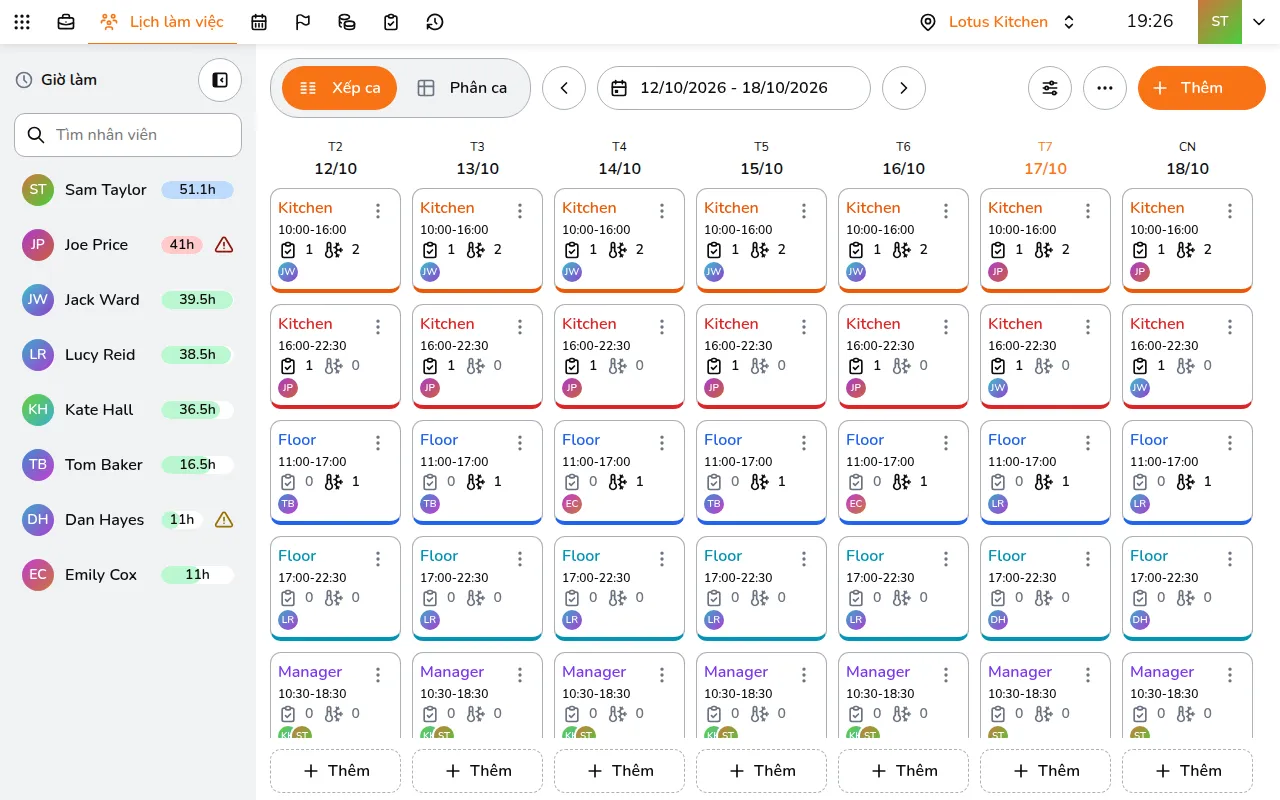
- Bấm Thêm trên thanh công cụ (+ trên điện thoại), hoặc nút Thêm viền nét đứt dưới một ngày
- Nhập Tên, Ngày, Bắt đầu và Kết thúc. Giờ kết thúc bằng hoặc sớm hơn giờ bắt đầu nghĩa là ca kết thúc vào hôm sau
- Nhập Nghỉ không lương tính bằng phút. Dòng bên dưới cho biết số giờ được trả: độ dài ca trừ thời gian nghỉ
- Chọn Màu và thêm Ghi chú nếu cần
- Ở mục Được phân công, bấm Thêm và tích những người làm ca này
- Ở mục Danh sách kiểm tra và Nhiệt độ, bấm Thêm để giao cho ca này các việc kiểm tra hằng ngày và các tủ lạnh ca phải lo
- Bấm Lưu
Nếu một danh sách kiểm tra hoặc tủ lạnh không thuộc ca nào trong ngày, ngày đó cảnh báo Chưa có ca nào phụ trách hôm nay: kèm tên của chúng (trên điện thoại là số mục chưa có ca nào phụ trách), để việc nào cũng có người lo.
Sửa lịch trong tuần
- Bấm vào một thẻ để sửa ca
- Bấm ⋮ trên thẻ để Nhân bản đến ngày khác, Chuyển sang ngày… hoặc Xóa
- Kéo thẻ sang ngày khác để chuyển ca
- Kéo một người từ Giờ làm thả vào thẻ để thêm họ vào ca. Bạn sẽ được cảnh báo nếu ca này trùng giờ với một ca khác của họ
- Để bắt đầu tuần sau từ lịch tuần này, bấm ⋮ trên thanh công cụ, rồi Sao chép sang tuần sau. Lệnh này chép mọi ca, nên mỗi tuần chỉ chạy một lần
Chia sẻ lịch phân ca
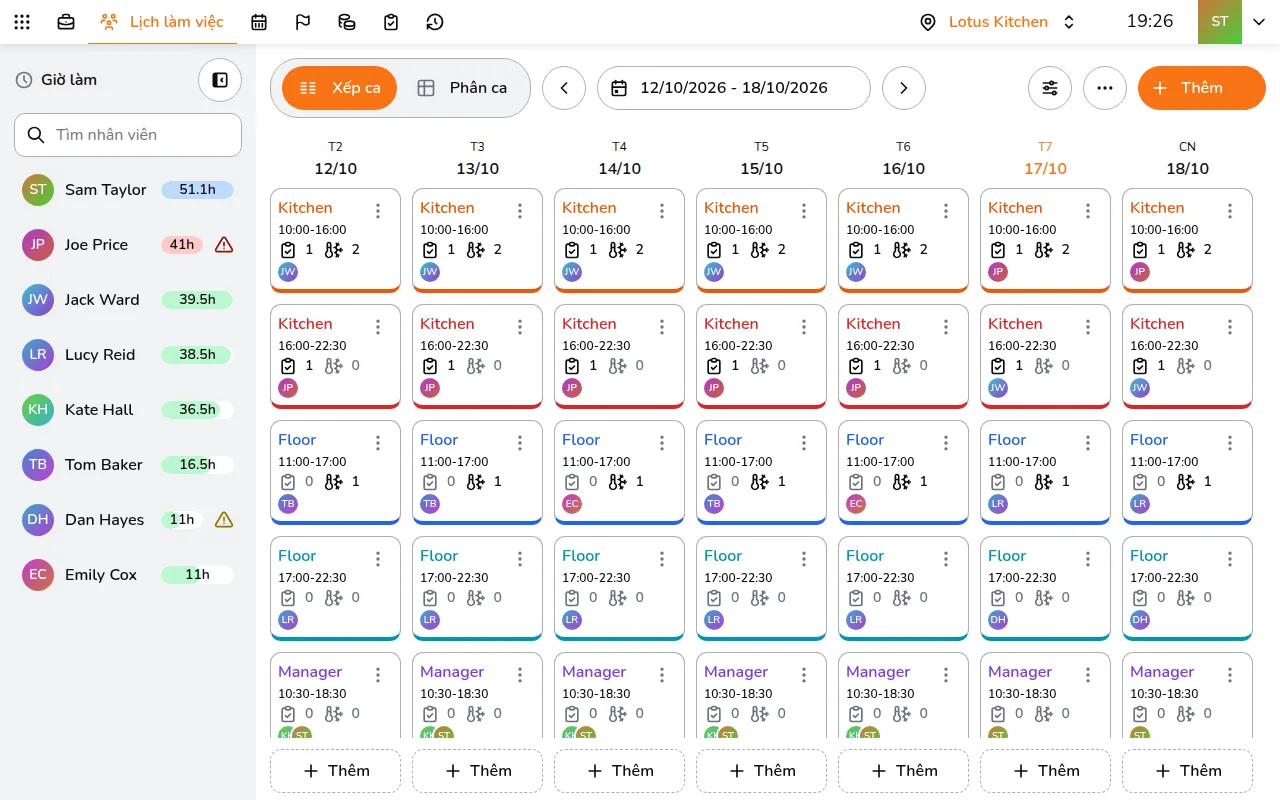
- Chuyển từ Xếp ca sang Phân ca (hai biểu tượng ở góc trên bên trái trên điện thoại). Cả tuần hiện theo người, mỗi người một dòng
Đây là cách dễ nhất để kiểm tra lịch hoặc gửi cho cả đội.
Nhân viên xem ca của mình trong Công việc của tôi. Xem Chấm vào và chấm ra.